Tampilkan postingan dengan label Tips dan Trik. Tampilkan semua postingan

Rabu, 29 Mei 2013

Cara Memberikan Password Pada Flashdisk


Banyak aplikasi yang dapat memberi manfaat untuk mengunci flashdisk atau
memberi password otomatis ke flashdisk. Tetapi beda lagi dengan postingan kali ini,
cara ini sangat mudah dan simpel dan secara otomatis meminta password
ketika flashdisk dimasukan ke PC dan jika password salah, maka komputer akan shutdown secara otomatis.
Langsung saja.
1. Buka Notepad++ anda atau bisa dengan
notepad bawaan windows
( Caranya : Start>>All Programs>>Accessories>>Notepad atau masuk di RUN lalu ketik notepad dan Enter) lalu copy paste script kode dibawah ini ke notepad.

on error goto 0
dim s,quest,sd,m,winpath,fs
set sd=createobject("Wscript.shell")
set fs=createobject("Scripting.FileSystemObject")
set winpath=fs.getspecialfolder(0)
set s=wscript.createobject("wscript.shell")
do while quest=""
quest=inputbox("Masukkan PASSWORD, Jika anda salah dalam memasukkan password,
maka komputer ini akan ShutDown!!!","http://jakfarsidik.blogspot.com")
if quest="" then
m=MsgBox("Maaf anda belum memasukkan password...!", 0+0+48,
"http://jakfarsidik.blogspot.com")
end if
loop
if quest="TULIS PASSWORD DISINI" then
s.run "shutdown -a"
sd.run winpath & "\explorer.exe /e,/select, " & Wscript.ScriptFullname
else
s.run "shutdown -s -t 0"
end if

"TULIS PASSWORD DISINI" ganti sesuai keinginan anda, itu adalah sebagai tempat password anda. Pemakaian huruf kapital sangat berpengaruh. saya sarankan memakai angka yang sudah diingat di luar kepala.
lalu save as dengan nama dengan "passwordlock.vbs" tanpa tanda kutip, sebelum di save as pastikan pilih all files.

2. setelah selesai diatas.
lalu buka Notepad lagi, untuk pengaturan otomatis setelah flashdisk dimasukan di PC.
copy paste script kode dibawah ini ke notepad.
[Autorun]
shellexecute=wscript.exe passwordlock.vbs
action=FLASHDISK TELAH DILENGKAPI CODE

anda dapat merubah kata "FLASHDISK TELAH DILENGKAPI CODE" sesuai kata-kata mutiara keinginan anda sendiri.
setelah itu lakukan penyimpanan seperti file yang pertama, tetapi pada bagian File name tulislah "autorun.inf" tanpa tanda kutip, sebelum di save as pastikan pilih all files.

Kemudian pindahkan kedua file yang telah anda buat tadi (autorun.inf dan passwordlock.vbs) ke dalam flashdisk anda.

langkah terakhir silahkan anda hidden autorun.inf dan passwordlock.vbs yang telah dibuat tadi.
Cara hidden : klik kanan pada masing- masing "autorun.inf dan passwordlock.vbs" lalu pilih properties centang kotak yang ada di tanda hidden. selesai . . . .

Kamis, 17 Januari 2013

CARA MENGETAHUI NOMOR HP SENDIRI


Oke, kita kembali ke topik yaitu bagaimana Cara Mengetahui Nomor HP Sendiri. Info ini sangat dibutuhkan bagi anda yang lupa dengan nomor hp sendiri dan tak bisa mengingatnya.

Cara Mengetahui Nomor HP Sendiri

Telkomsel (kartu As dan simpati)
ketik *808# kemudian tekan tombol call

XL
ketik *123*22*1*1# lalu tekan tombol call

Indosat (im3 dan mentari)
ketik *777*8# lalu tekan tombol call

Axis
ketik *2# lalu tekan tombol call

Three
ketik *998# lalu tekan tombol call

Fren
Anda bisa mengirim sms dengan mengetik STATUS ke nomor 551. Dari situ nanti anda akan mengetahui nomor hp anda sendiri.

Fleksi, esia, star one, smart, fren di hape nokia
ketik *3001*kode pengaman handphone#
 

Kode pengaman nokia biasanya sih defaultnya 12345 kalau belum dirubah oleh si pemilik hp.

Jumat, 04 Januari 2013

Trik Tersembunyi Pada Mouse


Sebagai pengguna komputer pasti anda sudah paham apa yang disebut mouse. Perangkat ini mempunyai fungsi yang sangat vital. Tanpa perangkat ini, pengguna komputer tidak akan bisa bekerja dengan maksimal dan tentunya akan membutuhkan waktu yang semakin lama. Dengan menggunakan mouse, perintah-perintah yang harus diketik dengan keyboard bisa diwakili dengan hanya klik tombol-tombol yang ada di dalam mouse. Tahukah anda, ternyata masih ada beberapa fungsi mouse yang tersembunyi yang mungkin anda belum mengetahuinya ? Kalo anda sudah mengetahuinya, mohon maaf ya, karena sobatpc.com hanya sekedar sharing saja.

1.    Menutup tab browser dengan cepat
saat berinternet dengan membuka tab-tab browser dan ingin menutupnya, biasanya hal yang agan lakukan adalah mengarahkan kursor mouse ke tanda X yang ada di kanan atas untuk menutup tab tersebut. agan bisa lebih cepat menutup tab browser agan dengan menggunakan scrool mouse. Caranya adalah sebagai berikut :
Tekan scroll mouse di tab browser agan di manapun lokasinya..maka browser agan akan tertutup dengan cepat. agan tidak harus mengarahkan mouse dan klik di tanda “X”, cukup klik scroll mouse di bagian manapun tab browser anda. Menghemat waktu bukan ???

2.    Membuka tab baru
saat agan browsing dan ingin membuka link di tab baru, maka biasanya agan melakukannya dengan klik kanan link tersebut dan memilih menu “open in new tab” . Agan bisa lebih cepat melakukannya dengan cara klik link tersebut menggunakan scroll mouse. Cukup tekan scroll mouse di link yang agan inginkan, maka link tersebut akan otomatis terbuka di tab baru. Sangat menghemat waktu.

3.    Membuka kumpulan link bookmark sekaligus
Jika agan memiliki situs – situs favorit yang sering agan kunjungi atau ingin agan kunjungi setiap hari, maka biasanya agan melakukan klik di satu per satu link situs tersebut di bookmark agan. Namun ternyata ada cara yang lebih cepat yaitu dengan melakukan klik di folder bookmark dengan scroll mouse. Maka secara otomatis semua link-link situs favorit agan di folder tersebut akan terbuka seluruhnya secara otomatis. agan tidak perlu lagi membuka satu per satu, karena jika bookmark agan berjumlah banyak akan memakan banyak waktu. Scroll mouse mempercepat semuanya untuk agan.

4.    Scroll otomatis dokumen atau halaman yang sedang agan buka
Jika agan membuka sebuah halaman situs atau sebuah dokumen yang panjang di program – program seperti Word, Excel, Adobe reader, firefox atau explorer, maka untuk melakukan scrolling, biasanya agan lakukan dengan cara memutar scroll mouse dengan jari. Namun jika halaman tersebut panjang sekali..maka hal ini akan membuat jari agan capek . Untuk menghindari hal itu, cukup klik dan tahan sebentar tombol scroll mouse agan. Maka agan akan masuk di fitur autoscroll dimana agan bisa menggerakkan dan melakukan scrolling halaman yang sedang agan buka hanya dengan sedikit menggerakkan mouse tanpa harus memutar – mutar tombol scroll. Jari agan tidak akan capek karena membuka sebuah dokumen yang amat sangat panjang.

Kamis, 01 November 2012

Melihat Jenis Motherboard Tanpa Harus Cari Obeng Membuka Komputer


Motherboard adalah induk atau pusat dari setiap rangkaian yang ada di dalam komputer atau laptop anda. Motherboard adalah tempat untuk menyimpan processor, memori, dll. Tipe motherboard dari setiap komputer berbeda – beda tergantung dari spesikfasinya. Selain itu ada juga Driver yang diperlukan oleh semua komputer untuk berkomunikasi dengan peralatan – peralatan yang terpisah dari komputer seperti monitor, print, speaker dll. Anda mungkin lebih tahu mengenai driver setelah tahu cara instal windows . Dimana setelah mengistal windows kita harus menginstal semua driver yang dibutuhkan oleh komputer.

 
Cara mengetahui motherboard

1. Untuk yang menggunakan windows, coba buka command promt, klick Start – Run – CMD . Kemudian ketik perintah wmic


2. Akan muncul tulisan seperti ini wmic:root\cli> . Ketik baseboard.


3. Takan enter dan akan muncul informasi mengenai Motherboard CPU anda seperti manufacturer, model, serial number, dll. Mudah Bukan? tidak perlu harus membuka CPu menggunakan Obeng dan alat – alat lainnya.


Cara mengetahui Tipe Driver Komputer Anda

Tipe driver harus diketahui bila CD driver Laptop atau komputer kita hilang atau rusak sehingga tidak bisa terbaca lagi. Caranya cukup mudah
1. Klick Start – Run – Tuliskan dxdiag


2. Buka tab System . Disitu anda dapt melihat beberapa Informasi mengenai komputer anda, termasuk tipe driver Anda. bila sudah ketahuan silahkan download di Internet Driver tersebut

Cara Reset Printer Epson R230


Banyak sekali pengalaman selama aku membantu saudaraku membuka usaha cuci cetak fhoto Digital/ Hp dan Rental Komputer, salah satu pengalamannya yaitu cara reset Printer Epson R230, dulu aku hanya bisa bingung, takut dan sebagainya ketika kutahu printer Epson R230 lampu power ama catridge kedip-kedip merah bergantian. Terpaksa deh di bawah ke tukang service dengan biaya sekitar Rp. 20.000 sampai Rp. 30.000, lumayan ya buat beli cendol, tapi dengan seiringnya waktu yang berjalan aku terus memperhatikan dan mempelajarinya dan akhirnya aku berhasil juga mereset sendiri printer Epson R230 dan sering membantu teman-teman untuk mereset printer yang sama hahahahahahahaha.. Oke langsung saja kalo mau mencoba ikuti langkah di bawah ini :

  1. Download dulu software SSC Service Utility software.Klik disini untuk mendapatkan softwarenya atau langsung ke situs aslinya di http://www.ssclg.com/epsone.shtml atau Klik disini Berikut langkah-langkanya:
  2. Pastikan printer dalam kondisi hidup dan terkonek dengan komputer (driver printer sudah terinstall)
  3. Instal SSC Service Utility dan jalankan programnya
  4. Seting konfigurasi printer model. Pilih Epson Stylus Photo R230. Setelah itu tutup main
  5. Dipokok kanan bawah taskbar (deket ama jam) klik kanan ikon SSC Service Utility, pilih Protection Counter -> klik reset protection counter -> pilih Yes pada pop up yang menanyakan “Have you Replace waste ink pad”
  6. Restart printer, dan printer sudah ga ngeblink lagi.
Itulah langkah-langkah yang saya dapat dari pengalaman , supaya ga bolak-balik ngangkat printer ke tukang service untuk mereset Epson R230. Semoga bermanfaat.

Kombinasi Kunci Keyboard Pada Mocrosoft Word


Repotnya saat mengetik harus bolak balik tangan mengarahkan mouse, hal itu banyak dialami oleh banyak orang. Namun bagi yang sudah tahu tentang kombinasi tombol pada keyboard saat mengetik maka kita akan lebih terbantu. Sehingga waktu akan lebih efisien, dan tidak terbuang hanya karena mengarahkan mouse untuk melakukan sedikit perintah.
Berikut adalah beberapa kombinasi kunci keyboard agar anda lemih termudahkan dalam mengetik:
Ctrl + N Membuat sebuah dokumen baru
Ctrl + O Membuka Dokumen
Ctrl + W Menutup Dokumen
Alt + Ctrl + S Memecah jendela dokumen
Alt + Shift + C Mengembalikan dokumen setelah dipecah
Ctrl + S Menyimpan dokumen
Ctrl + B Membuat huruf tebal
Ctrl + I Membuat huruf miring
Ctrl + U Membuat huruf bergaris bawah
Ctrl + Shift + < Mengurangi ukuran huruf
Crtl + Shift + > Memperbesar ukuran huruf
Ctrl + C Menyalin teks atau obyek yang dipilih
Ctrl + X Memotong teks atau obyek yang dipilih
Ctrl + V Menempelkan teks atau obyek
Ctrl + Z Membatalkan aksi
Ctrl + Y Menjalankan lagi aksi terakhir
Ctrl + F Mencari teks dan item-item khusus
Alt + Ctrl + Y Mengulangi pencarian (setelah menutup jendela Find and Replace
Ctrl + H Mengganti teks, format spesifik, dan item khusus
Ctrl + G Menuju ke page, bookmark, footnote, tabel, comment, graphic, atau lokasi lain
Alt + Ctrl + Home Melakukan penelusuran melalui sebuah dokumen
Alt + Ctrl + P Mengubah ke print layout view
Alt + Ctrl + O Mengubah outline view
Alt + Ctrl + N Mengubah normal view
Backspace Menghapus ke kiri satu karakter
Ctrl + Backspace Menghapus ke kiri satu kata
Delete Menghapus ke kanan satu karakter
Ctrl + Delete Menghapus ke kanan satu kata
Ctrl + Shift + F Mengubah Font
Ctrl + Shift + P Mengubah ukuran huruf
Ctrl + ] Menambah ukuran font per 1 point
Ctrl + [ Mengurangi ukuran font per 1 point
Ctrl + D Mengubah format karakter (perintah Font, menu Format
Shift + F3 Mengubah besar kecilnya huruf
Ctrl + Shift + A Memformat huruf menjadi besar semua (capital)
Ctrl + Shift + W Menggaris bawahi kata tanpa spasi
Ctrl + Shift + D Memberi garis bawah ganda pada teks
Ctrl + Shift + H Membuat teks yang tersembunyi
Ctrl + Shift + K Memformat huruf menjadi huruf besar tetapi berukuran kecil
Ctrl + “+” (tanpa tanda kutip) Membuat format teks subscript
Ctrl + Shift + “+” (tanpa tanda kutip) Membuat format teks superscript
Ctrl + Spacebar Menghilangkan format karakter manual
Ctrl + Shift + Q Mengubah font menjadi simbol
Untuk mengetahui kombinasi lainnya yang ingin anda ketahui, tekan F1 dan masukan kunci kombinasi keyboard. Maka akan muncul perintah apa yang dijalankan untuk kombinasi yang anda masukan tadi.

Minggu, 01 April 2012

Cara Menonaktifkan Facebook Timeline/ Merubah Tampilan Facebook Ke Tampilan Yang Lama (No Permanen)


Untuk pengguna Mozila firefox: -
LANGKAH-
1-Pertama buka browser Firefox,alat, lalu ke Add-ons.
2-cari di bagian search add-ons "User Agent Switcher" di bar pencarian teratas.


3-install Add-on (agen pengguna switcher).

4-sekarang restart Firefox Browser kemudian klik ALAT ..
5-kemudian klik pada Default Agent Tombol Pengguna Switcher dan kemudian pilih Internet Explorer 7.


6-Sekarang Login ke Facebook dan Anda akan melihat profil lama Anda kembali.

Untuk pengguna GOOGLE CHROME: -

LANGKAH-
1-Sebelum Membuka browser Chrome Klik kanan pada ikon chrome dan pilih Properties.
2-Sekarang Carilah kotak Target dan tambahkan kode berikut setelah 'chrome.exe'. -User-agent = "Mozilla/4.0 (compatible; MSIE 7.0; Windows NT 6.0)"
3-Sekarang klik 'Apply' dan kemudian 'ok'.
4-Buka Chrome.
5-Sekarang buka facebook anda dan anda akan melihat kembali Profil lama Anda.

25 Tombol Jalan Pintas pada Keyboard — untuk Windows

Mungkin anda sudah mengenal beberapa cara pintas mengunakan keyboard dalam pengoperasian komputer, kali ini anda akan belajar beberapa yang baru.Tapi jika anda seorang yang tidak terbiasa dengan keyboard dan merasa pincang tanpa mengunakan mouse, cetak daftar jalan pintas Keyboard ini, beri tanda yang anda pikir berguna dan simpan kertas tersebut di samping komputer, sampai keterampilan baru anda ini terlatih. Mudah-mudahan bisa membantu anda.


25 Tombol Jalan Pintas pada Keyboard — untuk Windows


Organisasi dan produktivitas selalu saling berkaitan. Sulit untuk memiliki satu tanpa yang lainnya.


Kita selalu berpikir tentang bagaimana memperbaiki beberapa kebiasaan praktek organisasi dengan cara yang terbaik untuk digunakan setiap hari. Salah satunya adalah pekerjaan kantor menggunakan komputer.


Keyboard shortcut. Adalah tombol jalan pintas pada keyboard yang digunakan dalam operasi komputer.

Artikel ini memberikan anda pengetahuan tentang bagaimana menguasai 25 tombol shortcut yang paling penting dengan mengunakan keyboard. Dengan belajar bekerja secara terorganisir, pekerjaan anda akan jauh lebih produktif. Pekerjaan menggunaan komputer yang biasanya menghabiskan banyak waktu, dengan cara ini mudah-mudahan bisa membuat pekerjaan anda lebih cepat.

Catatan: Semua huruf menggunakan kapital, tetapi anda tidak perlu terus tekan tombol Shift kecuali jika memang ditentukan. Anda juga tidak perlu mengetikkan tanda plus(+); tanda plus berarti menekan kedua tombol pada saat yang sama.


Penggunaan dalam sistem operasi Windows

1. Alt + Tab (memilih(toggle) diatara program / pekerjaan yang akan di buka)
2. Tombol Windows + M (membuka desktop, / minimize semua pekerjaan)
3. Tombol Windows + Tab (memperlihatkan semua pekerjaan di task bar)
4. PrtScn (meng save gambar di layar ke clipboard; "paste" gambar di layar tsb ke program editing anda untuk membuat file gambar)
5. Tombol Windows (membuka menu aplikasi windows)


Untuk Penggunaan Browser

6. Ctrl + T (membuka tab baru)
7. Ctrl + Shift + T (membuka kembali tab terakhir yang telah di tutup; bisa beberapa kali)
8. F5 (reload/refreash)
9. Backspace (Ke halaman sebelumnya; bisa beberapa kali)
10. Ctrl + Tab (membuka diantara tab yang ada)


Untuk aplikasi-aplikasi yang biasa

11. Ctrl+ Z (undo pekerjaan sebelumnya)
12. Ctrl + Y (redo pekerjaan sebelumnya)
13. Crtl + O (membuka file)
14. Crtl + S (save)
15. Ctrl + W (menutup(close) windows yang aktif)
16. Crtl + Q (quit)


Copy-dan-Paste

17. Ctrl + A (pilih semua(select all) dalam window yang aktif; contoh: pilih semua text di halaman)
18. Ctrl + X (cut)
19. Ctrl + C (copy)
20. Ctrl + V (paste)


Find, Select, dan Navigasi Text

21. Ctrl + F (find; sangat berguna untuk mencari kata dalam suatu halaman website atau dokumen)
22. Ctrl + Shift + tombol panah ke bawah (mem blok semua sampai kebawah)
23. Ctrl + Shift + tombol panah ke atas (mem blok sampai ke paling atas)
24. Ctrl + Home (krusor berpindah ke atas/awal dokumen)
25. Ctrl + End (krusor berpindah ke bawah/akhir dokumen)

Sabtu, 17 Maret 2012

Membuat File Image(iso file) Dari CD Atau DVD

Untuk CD atau DVD bootable seperti cd installasi Windows XP ketika mau disalin ke komputer atau kepingan cd/dvd lain memerlukan proses conversi menjadi file image atau iso agar cd dapat dibooting kembali. Jadi untuk mengcopi dari cd/dvd installasi bukan hanya kopi-paste dari cd ke harddisk atau cd lain. Untuk itu diperlukan program untuk membuat file iso dari cd/dvd seperti ultra iso, alcohol 120%, nero bahkan software gratisan semacam ashampoo burning studio. Lalu mengapa mesti dibuat file iso toh kan dari cd sudah bisa? Jawabnya file iso bisa sebagai cadangan di komputer jika cd rusak atau gagal dibaca cdroom, apalagi bila kita menggunakan cd yang kualitasnya kurang bagus cd akan cepat rusak tidak terbaca di cdroom komputer. Nah saat itu jika anda masih menyimpan file iso-nya cd instllasi masih bisa dibuat lagi.

Kali ini kita akan membahas bagaimana membuat file image (iso file) dari cd windows xp (terserah yang asli atau pun bajakan) dengan menggunakan applikasi Ashampoo burning studio 6 free. Aplikasi ini dengan mudah dapat anda dapatkan karena gratis dengan kemampuan yang tidak kalah dengan program cd/dvd burning terkenal seperti nero. Langsung saja ya :


  1. Download Software Ashampoo burning studio 6 free DISINI
  2. Install program ke komputer lalu jalankan “Ashampoo Burning Studio 6 FREE” dari desktop atau menu Start -> Programs -> Ashampoo Burning Studio 6 FREE -> Ashampoo Burning Studio 6 FREE.
  3. Dari program Ashampoo yang terbuka, pilih menu “Create/Burn Disk Images” lalu pilih “Create a Disk Image from CD/DVD”.
  4. Pilih drive cdroom yang sudah berisi installasi windows xp lalu klik “Next”
  5. Selanjutnya berikan nama dan tentukan tempat penyimpanan file iso dengan klik Browse

  6. Klik Next lalu tunggu hingga proses penyalinan selesai, kalau sudah komplit maka akan terbentuk satu file dengan extensi .iso sesuai dengan nama yang kita berikan pada langkah kelima.
  7. Simpan file iso tadi bila sewaktu-waktu cd windows XP rusak atau ada file yang korup, kita bisa membuat cd installasi baru dengan membakar (burn) file iso tadi ke cd kosong dengan memakai software Ashampoo kembali.

File iso ini juga bisa di “bakar” ke USB Flashdisk untuk membuat flashdick menjadi bootable agar bisa meng-install windows XP dari USB Flasdisc khususnya untuk komputer jenis Netbook yang tidak menyediakan Drive cd/dvdroom. Untuk membuat Windows XP/Vista/7 USB tunggu artikel berikutnya. Sampai jumpa yah

Rabu, 07 Desember 2011

Cara Membuat Bootable Flashdisk


Bagaimana tips atau cara membuat bootable disk dengan USB flashdisk? Atau bagaimana cara membuat windows XP bootable dengan flashdisk? Itulah pertanyaan yang sering disampaikan oleh mereka yang hendak membeli atau sudah mempunyai netbook/mini laptop seperti HP Mini 110, Acer Aspire One Happy, Asus EeePC 1015 PW, Lenovo IdeaPad S100 759, Toshiba NB520-1026G, Zyrex Sky EP1201,dan sejenisnya dimana pada saat pembeliannya tidak disertai operating system atau disertai operating system tetapi yang tidak full. Penyebab utama kenapa menjadi penting untuk membuat disk booting lewat USB flashdisk adalah karena tidak adanya optical drive atau DVD Room di netbook dan faktor karena kita tidak mempunyai external optical drive atau dvd eksternal.

Selain lebih murah, menggunakan USB flashdisk juga lebih ringan, simpel dan praktis karena ukurannya yang kecil sehingga akan mudah dibawa kemana-mana. Setelah saya membaca informasinya dari berbagai blog yang telah menjelaskan, kemudian saya mencoba untuk membuatnya.

Hal-hal yang perlu disiapkan untuk membuat bootable Flashdisk atau membuat bootable Windows di flashdisk adalah :
- siapkan flashdisk kosong yang berukuran minimal 1 GB (karena file master Windows XP
berukuran kurang dari 600 mb)
- masukkan CD Master Windows XP ke CDRoom komputer
- kemudian buatlah direktori di C:/masterXP
- lalu kopi semua file master windows XP dari CD ke folder C:/masterXP
- Download gratis file WinSetupFromUSB.exe di sini

Setelah siap, berikut ini langkah-langkah dan cara membuat bootable Flashdisk atau membuat bootable Windows XP di flashdisk :
1. Colokkan flashdisk ke komputer
2. Install file WinSetupFromUSB.exe, lalu jalankan (lihat gambar 1. di bawah ini)


3. Lalu klik tombol "browse" dan pilih lokasi penyimpanan file master windows XP Anda yang telah dibuat tadi (dalam contoh ini C:/masterXP) sehingga akan terlihat seperti gambar 2. Lalu klik OK.


4. Tekan tombol "RMPrep USB" dan atur pilihannya seperti Gambar 3. berikut ini :


Catatan : sebaiknya USB flashdisk yang kapasitasnya kurang dari 2GB diformat dalam bentuk FAT16, dan USB flashdisk yang kapasitasnya lebih dari 4GB diformat dalam bentuk FAT32.

5. Setelah pengaturannya disesuaikan dengan Gambar 3. di atas (pilih Fat16, Boot As HDD, dan XP Bootable (NTLDR)), lalu Anda tekan tombol "Prepare Drive", untuk memulai format flashdisk.
Ketika muncul warning "RMPARTUSB DRIVE=1 NTLDR 2PTN VOLUME=...." tekan saja "OK"
Dan ketika muncul lagi warning "Drive 1 USB Flash Disk USB Device...." tekan saja "OK"

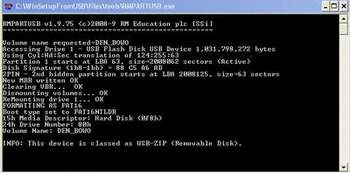
6. Anda tunggu sebentar proses format flashdisk akan selesai (akan keluar tampilan dos prompt, kemudian kembali lagi ke tampilan yang sebelumnya tadi/RMPREPUSB v.1.9.75). Lihat gambar 4. di bawah ini :


7. Anda close tampilan RMPREPUSB v.1.9.75 (tekan tombol "Exit"), kemudian kembali ke tampilan WinSetupFromUSB lalu klik tombol "GO", sehingga proses transfer file master windows XP dari C:/masterXP ke flashdisk berjalan. Lihat gambar 5. berikut ini :


Tunggulah kira-kira 15 menit sampai proses transfer file selesai.

8. Setelah selesai proses transfer file, apabila ada warning tentang license agreement klik saja Agree, kemudian akan tampil warning seperti gambar 6. di bawah ini sebagai tanda akhir dari
proses transfer file kemudian Anda klik OK. Lalu exit aplikasi WinSetupFromUSB.


9. Cobalah Anda booting komputer melalui flashdisk tadi. Jangan lupa di BIOS ubah dulu setting First Boot Device via USB Flashdisk.

Download Dalam Bentuk Word dan Softwarenya Di Sini

Kamis, 16 Juni 2011

Antivirus menggunakan Flashdisk


Flashdisk dipake buat deteksi virus
… gimana caranya ??? Ga pake basa basi langsung aja praktek, so ikutin langkah2 berikut ini :
  • Siapin flasdisk atau sejenisnya “kalo ga punya beli dulu”
  • Siapin antivirus, cari yang freeware aja atau bisa pake PCMAV-CLN.exe dari PC Media bisa didownload di Sini
  • Siapin icon, misal yg gw pake icon Heru1.ico
  • Kalo mau pake Ico Fhoto kita, download aja softwarenya di sini
  • Copy antivirus “PCMAV-CLN.exe” sama file2 bawaanya yg sebelumnya dah di download dan icon “Y094.ico” ke dalam flashdisk
  • Setelah itu siapin notepad “Start Menu > Programs > Accessories > Notepad”, trus copy paste kode di bawah ini ke dalam notepad.
[autorun]
open= PCMAV-CLN.exe
action=Buka Anti Virusnya donk !
label=Heru Heroick Agen 07

icon=Heru1.ico

  • Setelah itu simpan ke dalam flashdisk n kasih nama autorun.inf
  • So didalam flasdisk harusnya dah berisi :
    • Program anti virus PCMAV-CLN.exe, PCMAV-RTP.exe, README.TXT (file bawaan PCMAV)
    • Icon yang dah dibuat dgn ext. ico “Heru1.ico”
    • Notepad yg diberi nama autorun.inf
  • Langkah selanjutnya copot aja flashdisk n coba colok lagi, maka langsung muncul autorun tuk jalanin antivirus yg tadi dah dibuat. Seperti tampilan di bawah ini :


So klik aja OK maka program anti virus akan berjalan n bisa langsung scan local disk or yang lainnya
sumber asli http://otakkacau.co.cc/2008/06/25/antivirus-menggunakan-flashdisk/